Hilfe & Dokumentation

Tutorial
Kompatibilität
Der CAD Translator ist mit folgenden AutoCAD- und BricsCAD-Versionen kompatibel:
AutoCAD
2023, 2024, 2025, 2026, 2027
BricsCAD
2023, 2024, 2025, 2026
Installation
Nachdem Sie Ihre Lizenz für den CAD Translator erworben haben, können Sie das Plugin über Ihren Account herunterladen.
Alternativ können Sie die Installation über den Autodesk Store vornehmen, wenn Sie das Plugin dort erworben haben.
Nach dem Start von AutoCAD oder BricsCAD wird ein neuer Tab „CAD Translator“ in Ihre Multifunktionsleiste eingefügt.
Synchronisierung
Die Funktion „Sync“ ermöglicht es Ihnen, den aktuellen Stand einer Datenbank zu synchronisieren, die nicht lokal auf Ihrem Rechner gespeichert ist.
Dabei werden gegebenenfalls bereits vorhandene lokale Kopien der Datenbank überschrieben.
Administration
Programmsprache: Stellt die Sprache der Programmoberfläche um. Dies hat keinen Einfluss auf die Übersetzungen, die die Software in Ihren Zeichnungen vornimmt.
Übersetzungsdatenbank: Wählen Sie den Speicherort der zu nutzenden Übersetzungsdatenbank aus. Der Pfad kann lokal auf Ihrem Rechner oder auf einem Netzwerklaufwerk liegen.
Der „+“-Button ermöglicht es Ihnen, eine neue Datenbank in einem Pfad Ihrer Wahl zu erstellen.
DeepL API-Schlüssel: Für die Verwendung von DeepL bei der Übersetzung müssen Sie hier Ihren DeepL API-Schlüssel eintragen. Über das Fragezeichen gelangen Sie zur entsprechenden Anleitung von DeepL.
Excel-Export: Exportiert Ihre aktuelle Datenbank in eine Excel-Datei mit Sprachen und Übersetzungen.
Excel-Import: Importiert eine extern erstellte Excel-Datei oder eine zuvor exportierte und bearbeitete Excel-Datei in die Übersetzungsdatenbank. Der Vorgang überschreibt alle aktuellen Daten in Ihrer Übersetzungsdatenbank.
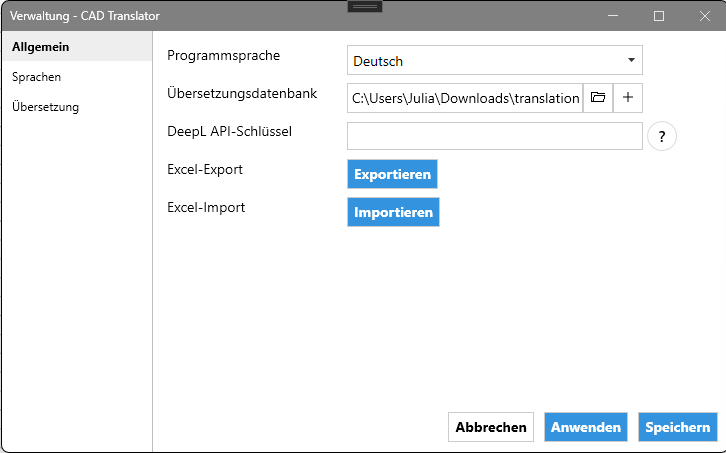
Administration
Sprachen
In der Sprachverwaltung können Sie festlegen, welche Sprachen Sie für Ihre Übersetzungen verwenden möchten. Die Sprachen sind frei definierbar und bieten dadurch maximale Flexibilität.
Einfügen
Doppelklicken Sie in die erste freie Zeile des Dialogs.
Tragen Sie die Sprache ein, die Sie anlegen möchten.
Bestätigen Sie den Eintrag über das Plus-Symbol links neben der Zeile.
Bearbeiten
Doppelklicken Sie auf die entsprechende Zeile.
Passen Sie den Namen an.
Löschen
Klicken Sie auf das Löschsymbol links neben der entsprechenden Sprache.
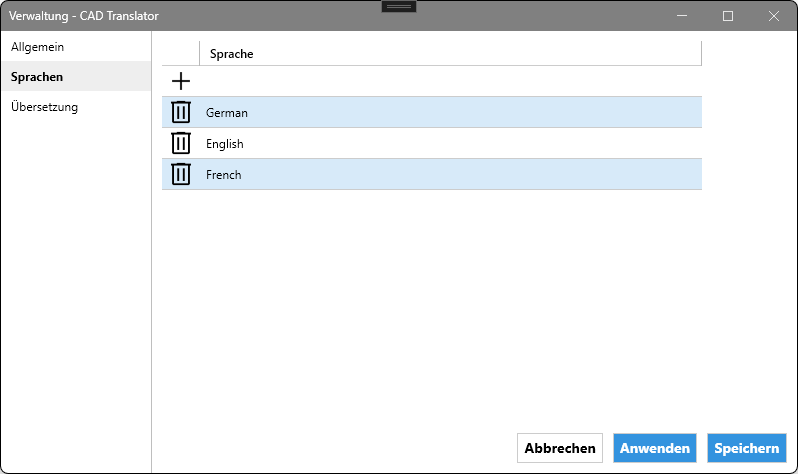
Sprachverwaltung
Übersetzungen
In der Übersetzungsverwaltung können Sie die Übersetzungen definieren, die der CAD Translator verwendet, um Ihre Zeichnungen zu übersetzen.
Einfügen
Doppelklicken Sie in die jeweilige Spalte der ersten freien Zeile des Dialogs.
Tragen Sie die Übersetzung ein, die Sie anlegen möchten.
Bestätigen Sie den Eintrag über das Plus-Symbol links neben der Zeile.
Bearbeiten
Doppelklicken Sie auf die entsprechende Zeile und Spalte.
Passen Sie die Übersetzung an.
Löschen
Klicken Sie auf das Löschsymbol links neben der entsprechenden Übersetzung.
DeepL: Die Verwendung der DeepL-Funktionalität steht nur zur Verfügung, wenn Sie in der Verwaltung unter Allgemein einen DeepL API-Schlüssel hinterlegt haben.
Übersetzen mit DeepL: Der Button „Übersetzen mit DeepL“ blendet die Einstellungen für DeepL-Übersetzungen zur besseren Übersicht ein oder aus.
Ausgangssprache: Wählt die Sprache beziehungsweise Spalte Ihrer Übersetzungen aus, die als Grundlage für die automatische Übersetzung verwendet werden soll.
Zielsprache: Wählt die Sprache beziehungsweise Spalte Ihrer Übersetzungen aus, in die die neuen Übersetzungen eingetragen werden sollen.
DeepL Sprache: Wählen Sie hier das Äquivalent zu Ihrer Zielsprache aus. Durch die freie Definierbarkeit der Sprachen kann hier keine automatische Zuordnung erfolgen.
Existierende Übersetzungen überschreiben: Wenn aktiviert, überschreibt die Funktion alle Texte in der Zielsprache mit den DeepL-Übersetzungen. Wenn deaktiviert, werden nur Übersetzungen ergänzt, deren Feld aktuell leer ist.
Übersetzen: Der Button „Übersetzen“ startet den Übersetzungsvorgang.
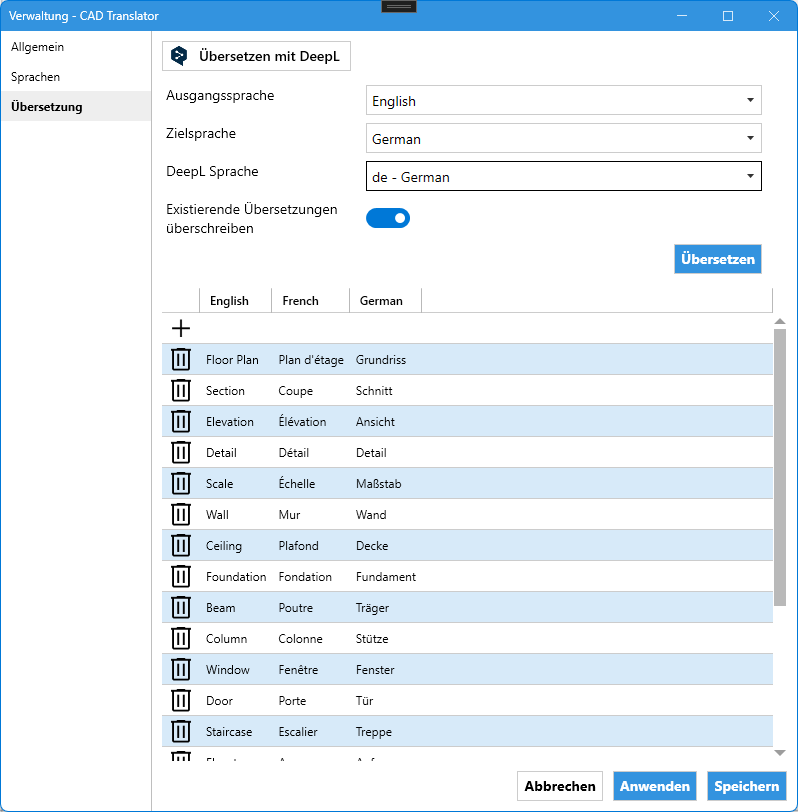
Übersetzungsverwaltung
Excel Import/Export
Der Excel-Export und -Import arbeiten mit einem einfachen Format, damit Sie Ihre Übersetzungen möglichst leicht verwalten können.
Die erste Zeile enthält die Namen aller Sprachen aus der Sprachverwaltung.
Alle weiteren Zeilen enthalten jeweils einen Text mit seinen Übersetzungen.
Die Excel-Datei kann frei bearbeitet werden. So können weitere Sprachen durch neue Spalten hinzugefügt oder wieder entfernt werden. Übersetzungen können durch weitere Zeilen ergänzt oder entfernt werden.
Beim Import werden die aktuell in der Übersetzungsdatenbank enthaltenen Daten vollständig überschrieben und durch die Daten aus der Excel-Datei ersetzt. Der CAD Translator zeigt vor dem Import eine Warnung an, die nochmals darauf hinweist.
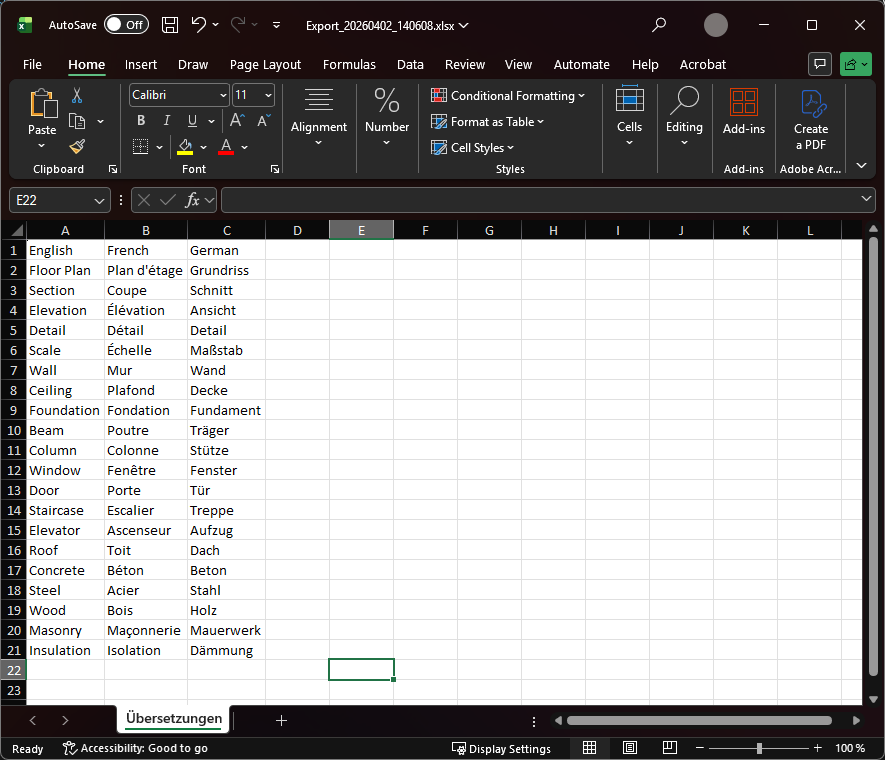
Beispiel für das Excel-Format
Übersetzen
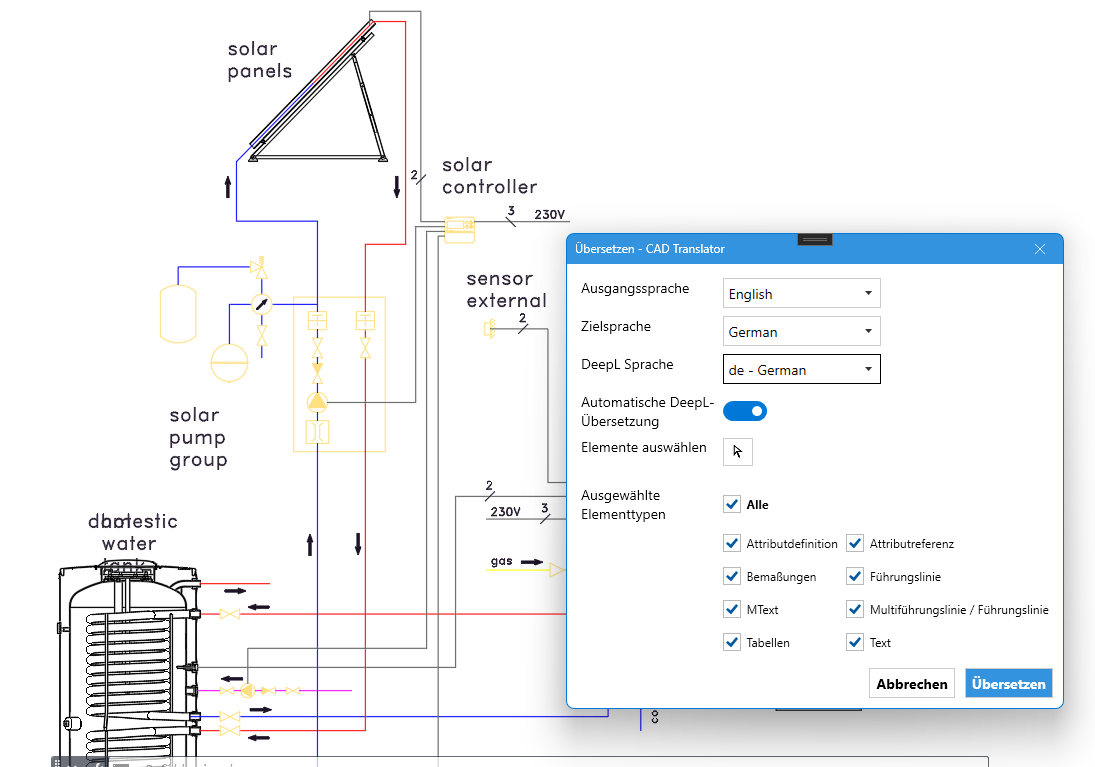
Die Funktion „Übersetzen“ finden Sie in der Multifunktionsleiste. Bevor Sie den Übersetzungsvorgang starten, können Sie ihn dort noch konfigurieren.
Ausgangssprache: Wählen Sie hier die Sprache aus, die Ihre Zeichnung aktuell verwendet.
Zielsprache: Wählen Sie hier die Sprache aus, die Ihre Zeichnung nach der Übersetzung verwenden soll.
DeepL Sprache: Wählen Sie hier, wie in der Übersetzungsverwaltung, das Äquivalent Ihrer Zielsprache aus, wenn Sie DeepL für die Übersetzung verwenden möchten.
Automatische DeepL-Übersetzung: Wenn aktiviert, versucht der CAD Translator, Texte, die nicht in der Datenbank definiert sind, automatisch über DeepL zu ergänzen. Ihre Übersetzungsdatenbank hat dabei immer Priorität vor DeepL-Übersetzungen.
Elemente auswählen: Definieren Sie durch Auswahl in Ihrer Zeichnung, welche Elemente Sie übersetzen möchten. Wenn Sie keine Auswahl treffen, wird die gesamte Zeichnung übersetzt.
Ausgewählte Elementtypen: Standardmäßig übersetzt der CAD Translator die Texte aller Elemente in Ihrer Zeichnung. Über die Checkboxen können Sie filtern, welche Elemente Ihrer Zeichnung übersetzt oder ignoriert werden sollen.
Übersetzen