Ayuda y documentación

Tutorial
Compatibilidad
CAD Translator es compatible con las siguientes versiones de AutoCAD y BricsCAD:
AutoCAD
2023, 2024, 2025, 2026, 2027
BricsCAD
2023, 2024, 2025, 2026
Instalación
Después de adquirir su licencia de CAD Translator, puede descargar el plugin a través de su cuenta.
Como alternativa, puede realizar la instalación a través de Autodesk Store si adquirió allí el plugin.
Después de iniciar AutoCAD o BricsCAD, se añadirá una nueva pestaña “CAD Translator” a su cinta de opciones.
Sincronización
La función “Sync” le permite sincronizar el estado actual de una base de datos que no está almacenada localmente en su equipo.
Durante este proceso, las copias locales existentes de la base de datos pueden sobrescribirse.
Administración
Idioma del programa: Cambia el idioma de la interfaz del programa. Esto no afecta a las traducciones que el software realiza en sus dibujos.
Base de datos de traducción: Seleccione la ubicación de almacenamiento de la base de datos de traducción que desea utilizar. La ruta puede estar en su equipo local o en una unidad de red.
El botón “+” le permite crear una nueva base de datos en la ubicación que prefiera.
Clave API de DeepL: Para utilizar DeepL durante la traducción, debe introducir aquí su clave API de DeepL. El signo de interrogación le lleva a las instrucciones correspondientes de DeepL.
Exportación de Excel: Exporta su base de datos actual a un archivo Excel con idiomas y traducciones.
Importación de Excel: Importa a la base de datos de traducción un archivo Excel creado externamente o un archivo exportado previamente y editado. Este proceso sobrescribe todos los datos actuales de su base de datos de traducción.
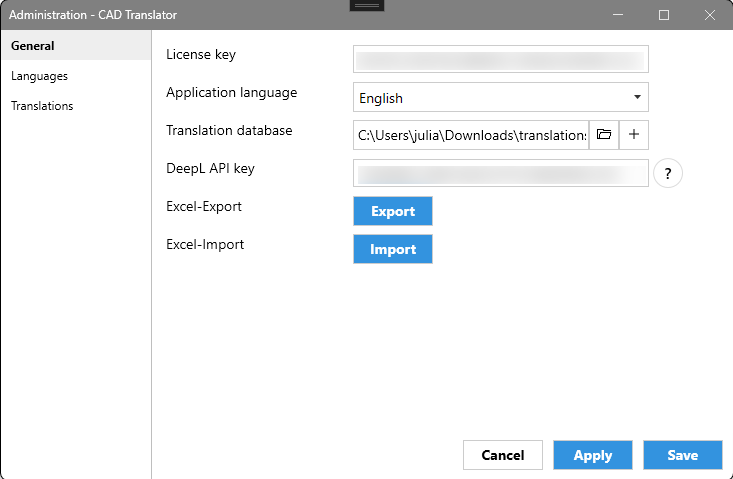
Administración
Idiomas
En la gestión de idiomas puede definir qué idiomas desea utilizar para sus traducciones. Los idiomas son totalmente configurables para ofrecer la máxima flexibilidad.
Añadir
Haga doble clic en la primera fila vacía del cuadro de diálogo.
Introduzca el idioma que desea crear.
Confirme la entrada mediante el icono de suma situado a la izquierda de la fila.
Editar
Haga doble clic en la fila correspondiente.
Ajuste el nombre.
Eliminar
Haga clic en el icono de eliminación situado a la izquierda del idioma correspondiente.
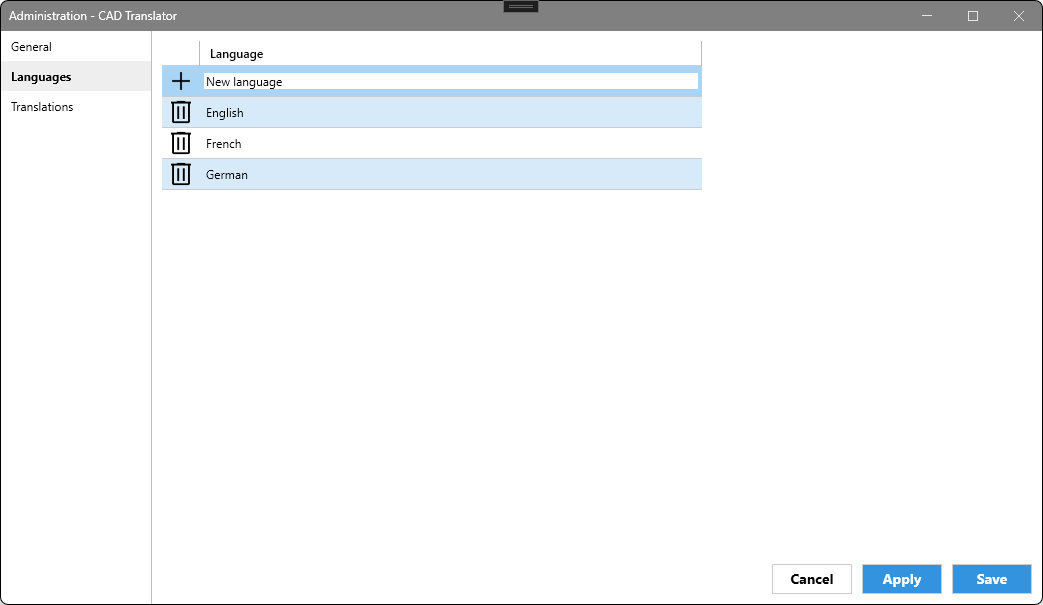
Gestión de idiomas
Traducciones
En la gestión de traducciones puede definir las traducciones que CAD Translator utilizará para traducir sus dibujos.
Añadir
Haga doble clic en la columna correspondiente de la primera fila vacía del cuadro de diálogo.
Introduzca la traducción que desea crear.
Confirme la entrada mediante el icono de suma situado a la izquierda de la fila.
Editar
Haga doble clic en la fila y la columna correspondientes.
Ajuste la traducción.
Eliminar
Haga clic en el icono de eliminación situado a la izquierda de la traducción correspondiente.
DeepL: La funcionalidad de DeepL solo está disponible si ha guardado una clave API de DeepL en el apartado General de la administración.
Traducir con DeepL: El botón “Traducir con DeepL” muestra u oculta la configuración de traducción con DeepL para ofrecer una mejor visión general.
Idioma de origen: Selecciona el idioma o la columna de sus traducciones que debe utilizarse como base para la traducción automática.
Idioma de destino: Selecciona el idioma o la columna de sus traducciones en la que deben introducirse las nuevas traducciones.
Idioma de DeepL: Seleccione aquí el equivalente de su idioma de destino. Como los idiomas pueden definirse libremente, no es posible realizar una asignación automática.
Sobrescribir traducciones existentes: Si se activa, la función sobrescribe todos los textos del idioma de destino con las traducciones de DeepL. Si se desactiva, solo se completan las traducciones cuyos campos estén vacíos.
Traducir: El botón “Traducir” inicia el proceso de traducción.
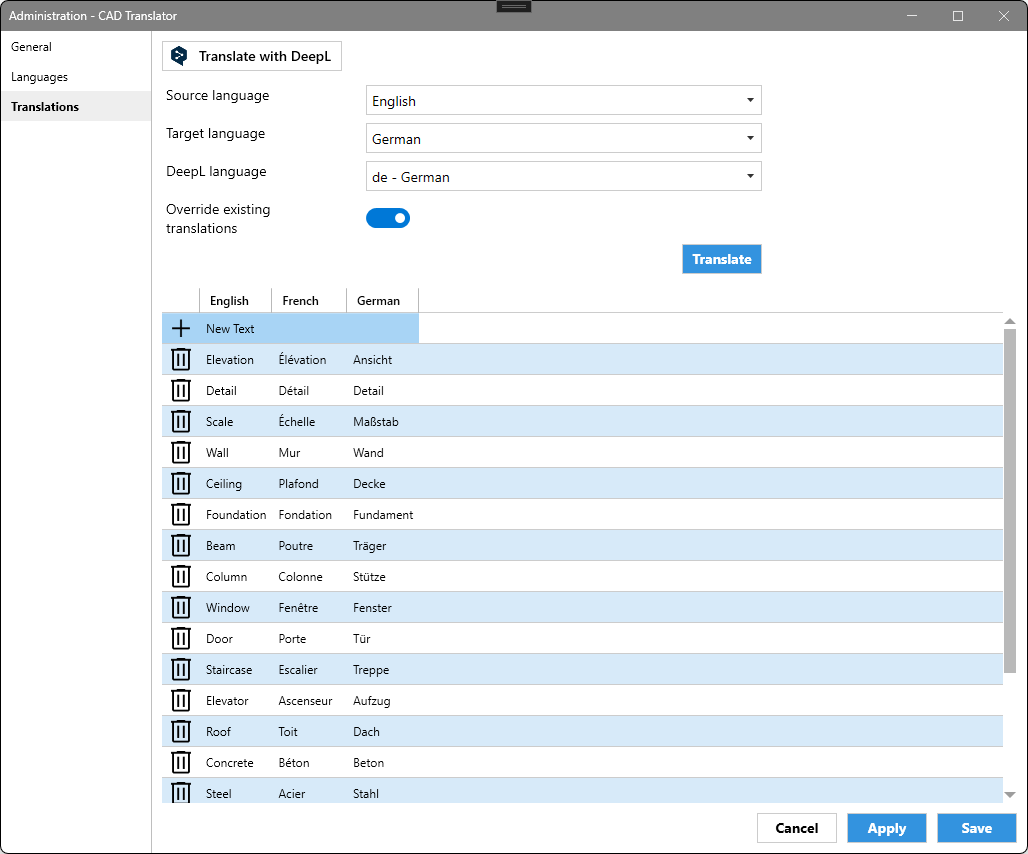
Gestión de traducciones
Importación/Exportación de Excel
La exportación e importación de Excel utilizan un formato sencillo para que pueda gestionar sus traducciones de la forma más cómoda posible.
La primera fila contiene los nombres de todos los idiomas de la gestión de idiomas.
Todas las filas siguientes contienen un texto junto con sus traducciones.
El archivo Excel puede editarse libremente. Se pueden añadir más idiomas mediante nuevas columnas o eliminarlos de nuevo. Las traducciones pueden añadirse o eliminarse mediante filas adicionales.
Durante la importación, los datos almacenados actualmente en la base de datos de traducción se sobrescriben por completo y se sustituyen por los datos del archivo Excel. Antes de la importación, CAD Translator muestra una advertencia que vuelve a señalarlo.
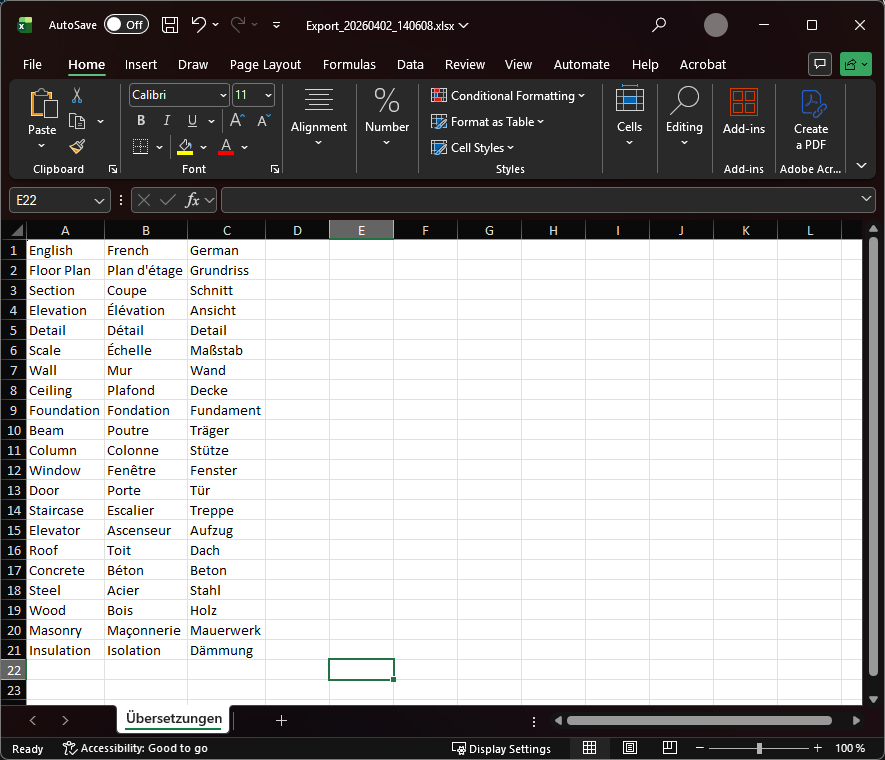
Ejemplo del formato de Excel
Traducir
La función “Traducir” se encuentra en la cinta de opciones. Antes de iniciar el proceso de traducción, puede configurarla allí.
Idioma de origen: Seleccione aquí el idioma que utiliza actualmente su dibujo.
Idioma de destino: Seleccione aquí el idioma que deberá utilizar su dibujo después de la traducción.
Idioma de DeepL: Al igual que en la gestión de traducciones, seleccione aquí el equivalente de su idioma de destino si desea utilizar DeepL para traducir.
Traducción automática con DeepL: Si se activa, CAD Translator intentará complementar automáticamente mediante DeepL los textos que no estén definidos en la base de datos. Su base de datos de traducción siempre tendrá prioridad frente a las traducciones de DeepL.
Seleccionar elementos: Defina, seleccionando elementos en su dibujo, qué elementos desea traducir. Si no se realiza ninguna selección, se traducirá el dibujo completo.
Tipos de elementos seleccionados: De forma predeterminada, CAD Translator traduce los textos de todos los elementos de su dibujo. Puede utilizar las casillas de verificación para filtrar qué elementos deben traducirse o ignorarse.
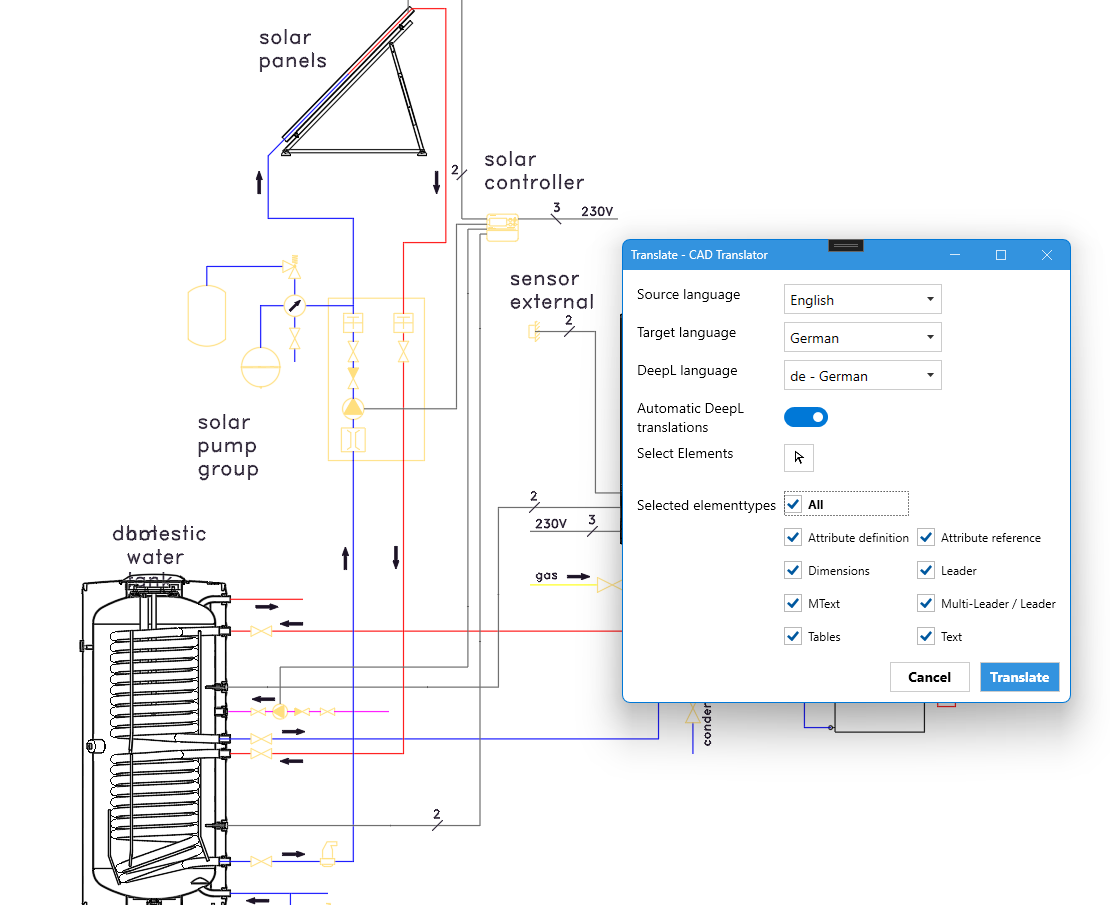
Traducir