Guida e documentazione

Tutorial
Compatibilità
CAD Translator è compatibile con le seguenti versioni di AutoCAD e BricsCAD:
AutoCAD
2023, 2024, 2025, 2026, 2027
BricsCAD
2023, 2024, 2025, 2026
Installazione
Dopo aver acquistato la licenza di CAD Translator, è possibile scaricare il plugin tramite il proprio account.
In alternativa, è possibile installare il plugin tramite Autodesk Store se è stato acquistato lì.
Dopo l’avvio di AutoCAD o BricsCAD, verrà aggiunta una nuova scheda “CAD Translator” alla barra multifunzione.
Sincronizzazione
La funzione “Sync” consente di sincronizzare lo stato attuale di un database che non è memorizzato localmente sul computer.
Durante questo processo, eventuali copie locali esistenti del database possono essere sovrascritte.
Amministrazione
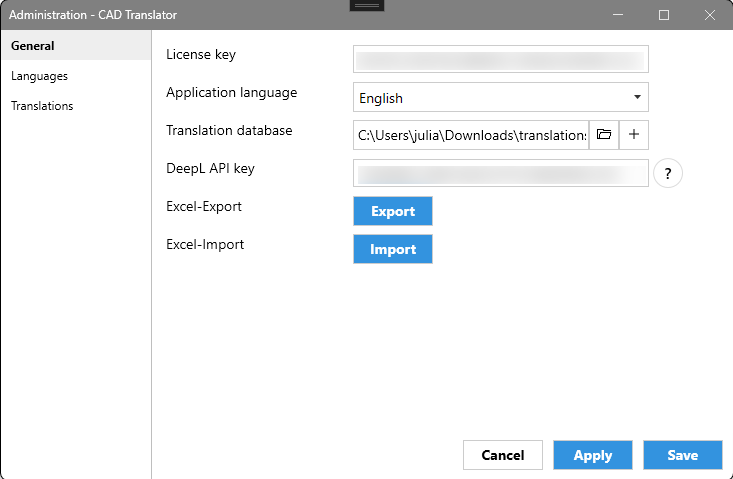
Lingua del programma: Modifica la lingua dell’interfaccia del programma. Questo non influisce sulle traduzioni eseguite dal software nei tuoi disegni.
Database di traduzione: Seleziona la posizione di archiviazione del database di traduzione da utilizzare. Il percorso può essere locale sul tuo computer oppure su un’unità di rete.
Il pulsante “+” consente di creare un nuovo database in un percorso a scelta.
Chiave API DeepL: Per utilizzare DeepL per la traduzione, è necessario inserire qui la propria chiave API DeepL. Il punto interrogativo apre le relative istruzioni di DeepL.
Esportazione Excel: Esporta il database attuale in un file Excel contenente lingue e traduzioni.
Importazione Excel: Importa nel database di traduzione un file Excel creato esternamente oppure un file precedentemente esportato e modificato. Questo processo sovrascrive tutti i dati attuali del database di traduzione.
Amministrazione
Lingue
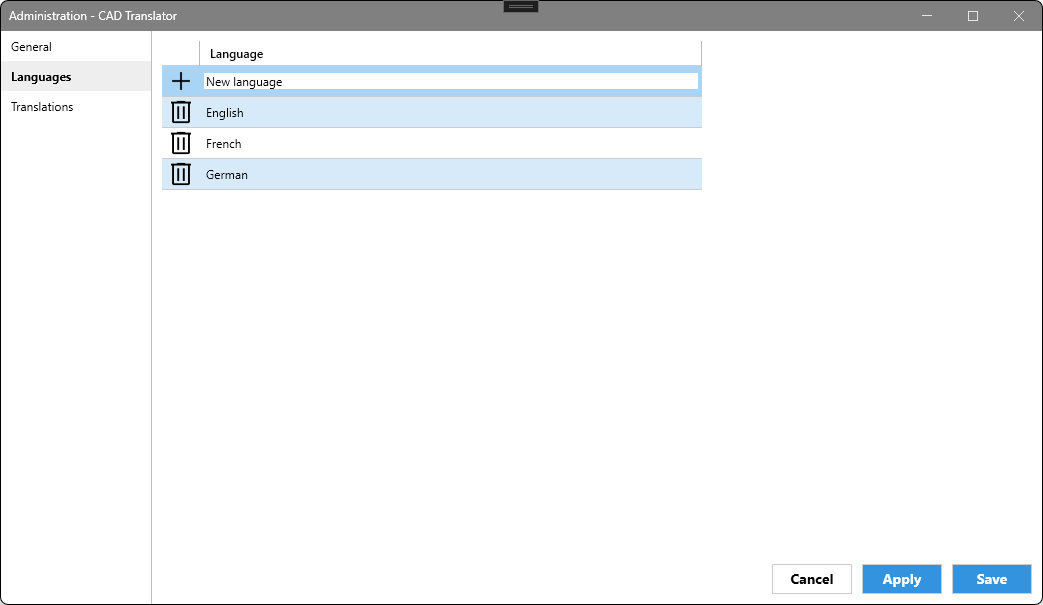
Nella gestione delle lingue puoi definire quali lingue desideri utilizzare per le tue traduzioni. Le lingue sono liberamente configurabili per offrire la massima flessibilità.
Aggiungere
Fai doppio clic sulla prima riga vuota della finestra di dialogo.
Inserisci la lingua che desideri creare.
Conferma l’inserimento tramite l’icona più a sinistra della riga.
Modificare
Fai doppio clic sulla riga corrispondente.
Modifica il nome.
Eliminare
Fai clic sull’icona di eliminazione a sinistra della lingua corrispondente.
Gestione delle lingue
Traduzioni
Nella gestione delle traduzioni puoi definire le traduzioni che CAD Translator utilizza per tradurre i tuoi disegni.
Aggiungere
Fai doppio clic sulla colonna corrispondente della prima riga vuota della finestra di dialogo.
Inserisci la traduzione che desideri creare.
Conferma l’inserimento tramite l’icona più a sinistra della riga.
Modificare
Fai doppio clic sulla riga e sulla colonna corrispondenti.
Modifica la traduzione.
Eliminare
Fai clic sull’icona di eliminazione a sinistra della traduzione corrispondente.
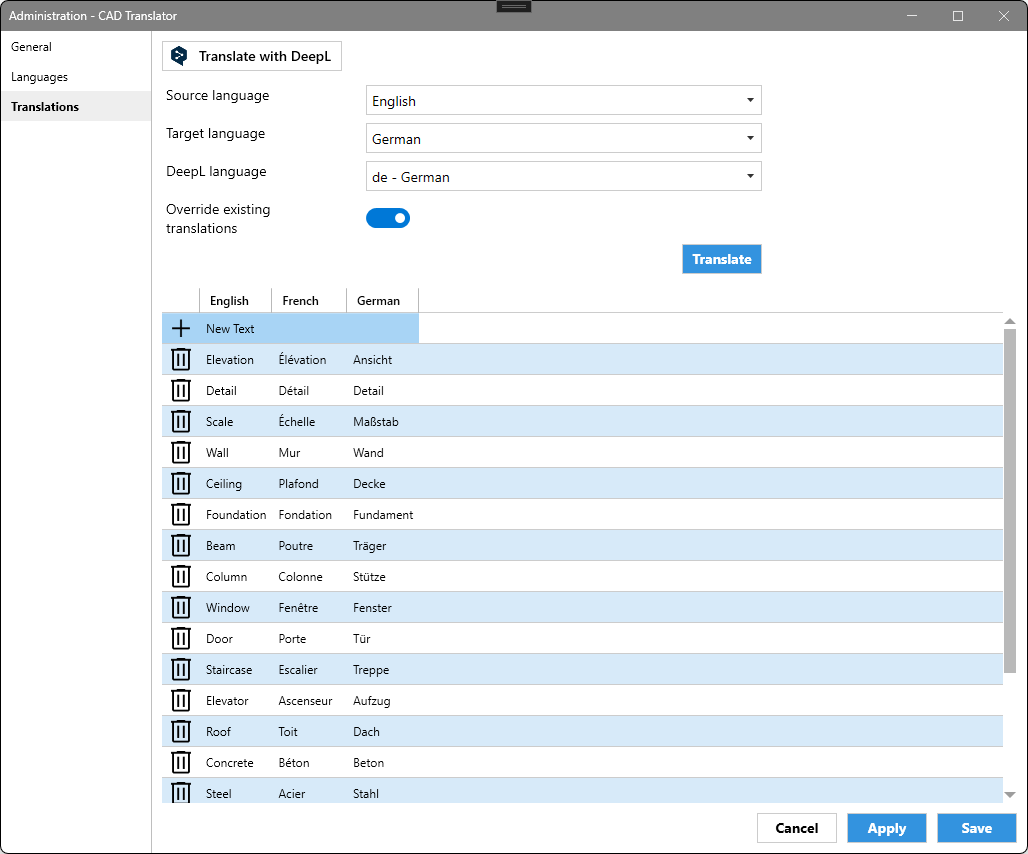
DeepL: La funzionalità DeepL è disponibile solo se hai salvato una chiave API DeepL nell’amministrazione, nella sezione Generale.
Tradurre con DeepL: Il pulsante “Tradurre con DeepL” mostra o nasconde le impostazioni per le traduzioni DeepL, per una maggiore chiarezza.
Lingua di origine: Seleziona la lingua o la colonna delle traduzioni da utilizzare come base per la traduzione automatica.
Lingua di destinazione: Seleziona la lingua o la colonna delle traduzioni in cui devono essere inserite le nuove traduzioni.
Lingua DeepL: Seleziona qui l’equivalente della tua lingua di destinazione. Poiché le lingue possono essere definite liberamente, non è possibile alcuna assegnazione automatica.
Sovrascrivere le traduzioni esistenti: Se attivata, la funzione sovrascrive tutti i testi nella lingua di destinazione con le traduzioni DeepL. Se disattivata, vengono completate solo le traduzioni i cui campi sono attualmente vuoti.
Tradurre: Il pulsante “Tradurre” avvia il processo di traduzione.
Gestione delle traduzioni
Importazione/Esportazione Excel
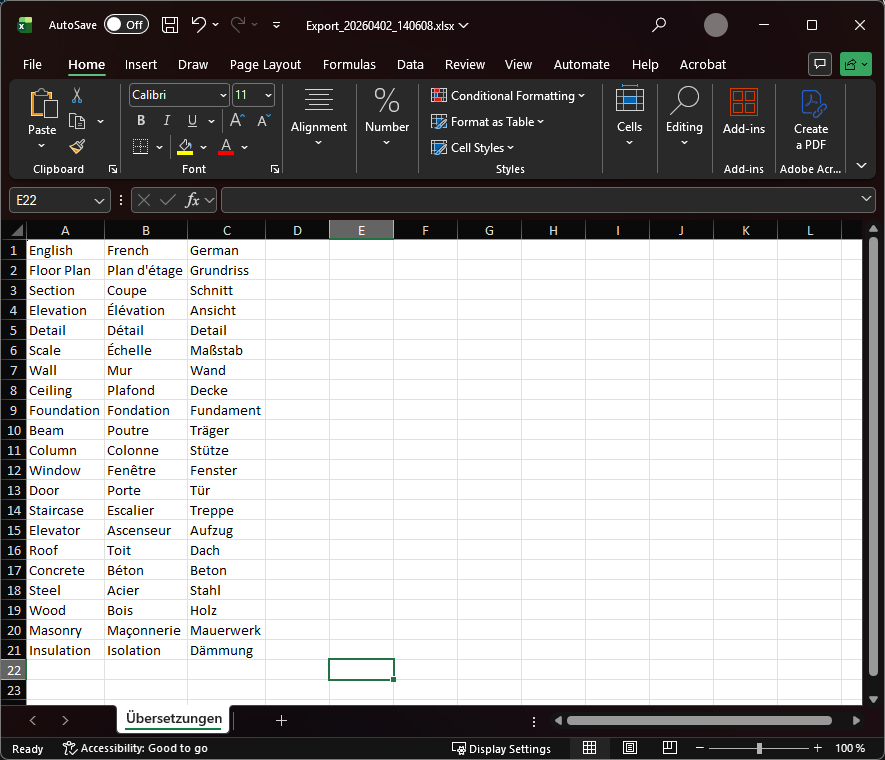
L’esportazione e l’importazione Excel utilizzano un formato semplice per consentirti di gestire le traduzioni nel modo più pratico possibile.
La prima riga contiene i nomi di tutte le lingue presenti nella gestione delle lingue.
Tutte le righe successive contengono un testo insieme alle relative traduzioni.
Il file Excel può essere modificato liberamente. È possibile aggiungere altre lingue tramite nuove colonne oppure rimuoverle di nuovo. Le traduzioni possono essere aggiunte o rimosse tramite righe aggiuntive.
Durante l’importazione, i dati attualmente presenti nel database di traduzione vengono completamente sovrascritti e sostituiti con i dati del file Excel. Prima dell’importazione, CAD Translator mostra un avviso che lo segnala nuovamente.
Esempio del formato Excel
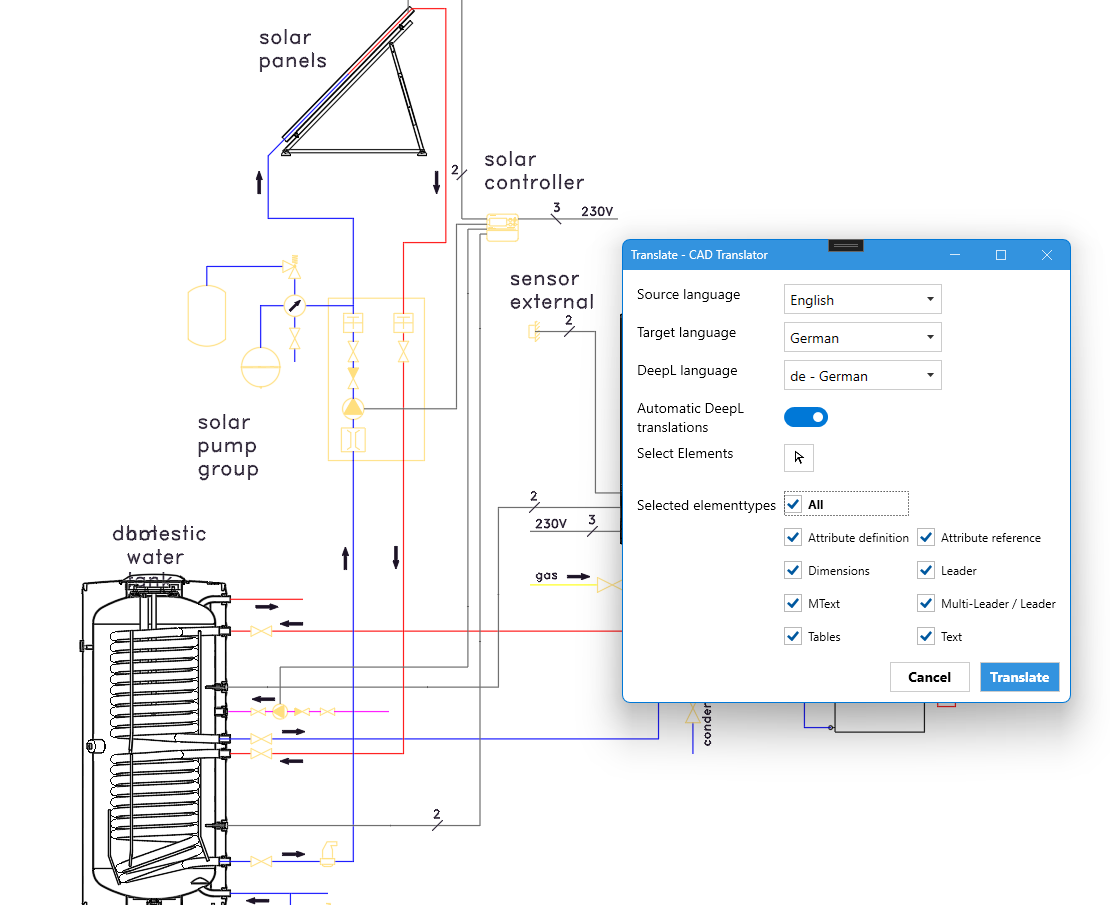
Tradurre
La funzione “Tradurre” si trova nella barra multifunzione. Prima di avviare il processo di traduzione, puoi ancora configurarla lì.
Lingua di origine: Seleziona qui la lingua attualmente utilizzata dal tuo disegno.
Lingua di destinazione: Seleziona qui la lingua che il tuo disegno dovrà utilizzare dopo la traduzione.
Lingua DeepL: Come nella gestione delle traduzioni, seleziona qui l’equivalente della tua lingua di destinazione se desideri utilizzare DeepL per la traduzione.
Traduzione automatica con DeepL: Se attivata, CAD Translator cercherà di integrare automaticamente tramite DeepL i testi che non sono definiti nel database. Il database di traduzione ha sempre priorità rispetto alle traduzioni DeepL.
Selezionare elementi: Selezionando gli elementi nel disegno, definisci quali elementi desideri tradurre. Se non viene effettuata alcuna selezione, verrà tradotto l’intero disegno.
Tipi di elementi selezionati: Per impostazione predefinita, CAD Translator traduce i testi di tutti gli elementi del disegno. Tramite le caselle di controllo è possibile filtrare quali elementi devono essere tradotti o ignorati.
Tradurre