Aide & Documentation

Tutoriel
Compatibilité
CAD Translator est compatible avec les versions AutoCAD et BricsCAD suivantes :
AutoCAD
2023, 2024, 2025, 2026, 2027
BricsCAD
2023, 2024, 2025, 2026
Installation
Après avoir acheté votre licence pour CAD Translator, vous pouvez télécharger le plugin via votre compte.
Vous pouvez également installer le plugin via l’Autodesk Store si vous l’y avez acheté.
Après le démarrage d’AutoCAD ou de BricsCAD, un nouvel onglet « CAD Translator » est ajouté à votre ruban.
Synchronisation
La fonction « Sync » vous permet de synchroniser l’état actuel d’une base de données qui n’est pas stockée localement sur votre ordinateur.
Les copies locales existantes de la base de données peuvent alors être écrasées.
Administration
Langue du programme : Modifie la langue de l’interface du programme. Cela n’a aucune influence sur les traductions effectuées par le logiciel dans vos dessins.
Base de données de traduction : Sélectionnez l’emplacement de stockage de la base de données de traduction à utiliser. Le chemin peut être local sur votre ordinateur ou situé sur un lecteur réseau.
Le bouton « + » vous permet de créer une nouvelle base de données à l’emplacement de votre choix.
Clé API DeepL : Pour utiliser DeepL lors de la traduction, vous devez saisir ici votre clé API DeepL. Le point d’interrogation vous mène vers les instructions correspondantes de DeepL.
Export Excel : Exporte votre base de données actuelle vers un fichier Excel contenant les langues et les traductions.
Import Excel : Importe dans la base de données de traduction un fichier Excel créé en externe ou précédemment exporté puis modifié. Cette opération écrase toutes les données actuelles de votre base de données de traduction.
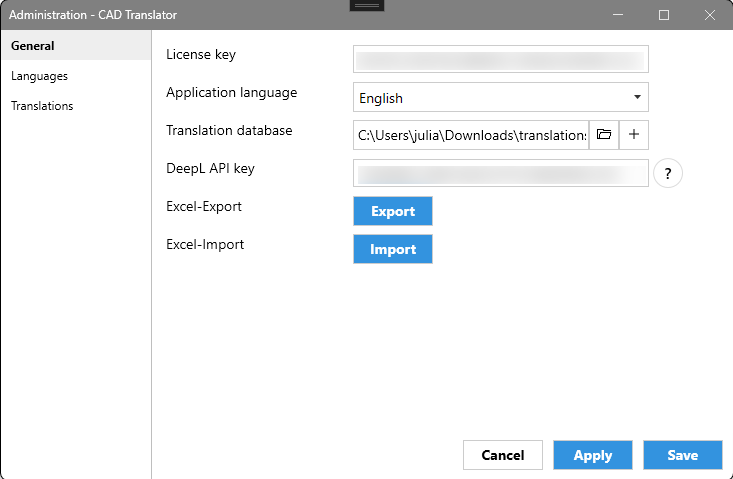
Administration
Langues
Dans la gestion des langues, vous pouvez définir les langues à utiliser pour vos traductions. Les langues sont entièrement configurables pour une flexibilité maximale.
Ajouter
Double-cliquez sur la première ligne vide de la boîte de dialogue.
Saisissez la langue que vous souhaitez créer.
Confirmez l’entrée à l’aide de l’icône plus située à gauche de la ligne.
Modifier
Double-cliquez sur la ligne concernée.
Modifiez le nom.
Supprimer
Cliquez sur l’icône de suppression à gauche de la langue concernée.
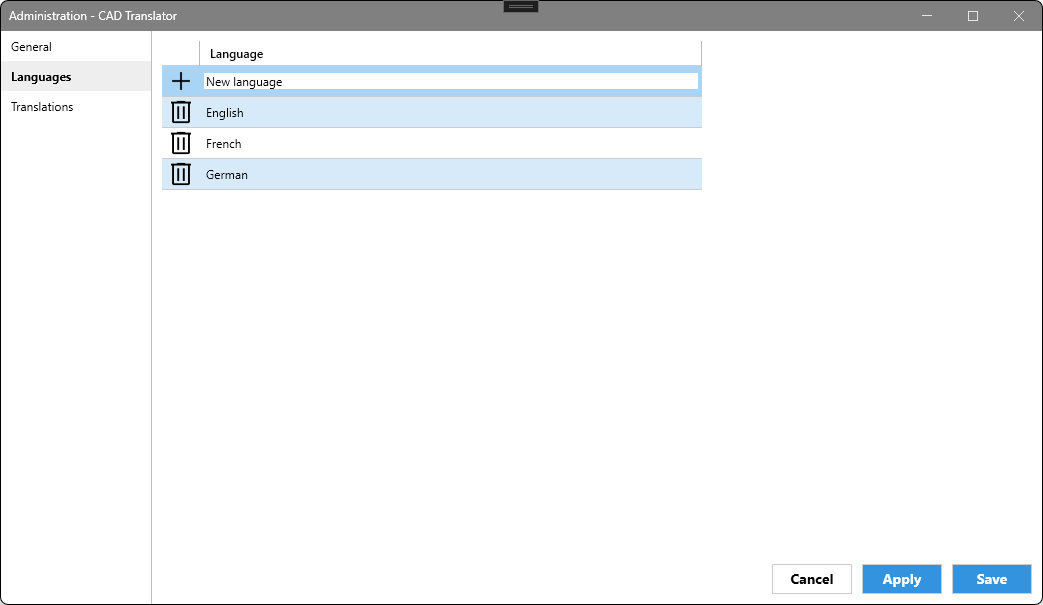
Gestion des langues
Traductions
Dans la gestion des traductions, vous pouvez définir les traductions que CAD Translator utilise pour traduire vos dessins.
Ajouter
Double-cliquez dans la colonne correspondante de la première ligne vide de la boîte de dialogue.
Saisissez la traduction que vous souhaitez créer.
Confirmez l’entrée à l’aide de l’icône plus située à gauche de la ligne.
Modifier
Double-cliquez sur la ligne et la colonne concernées.
Modifiez la traduction.
Supprimer
Cliquez sur l’icône de suppression à gauche de la traduction concernée.
DeepL : La fonctionnalité DeepL n’est disponible que si vous avez enregistré une clé API DeepL dans l’administration, sous Général.
Traduire avec DeepL : Le bouton « Traduire avec DeepL » affiche ou masque les paramètres de traduction DeepL pour une meilleure lisibilité.
Langue source : Sélectionne la langue ou la colonne de vos traductions qui doit servir de base à la traduction automatique.
Langue cible : Sélectionne la langue ou la colonne de vos traductions dans laquelle les nouvelles traductions doivent être enregistrées.
Langue DeepL : Sélectionnez ici l’équivalent de votre langue cible. Comme les langues peuvent être définies librement, aucune attribution automatique n’est possible.
Écraser les traductions existantes : Si cette option est activée, la fonction remplace tous les textes de la langue cible par les traductions DeepL. Si elle est désactivée, seules les traductions dont les champs sont actuellement vides sont complétées.
Traduire : Le bouton « Traduire » lance le processus de traduction.
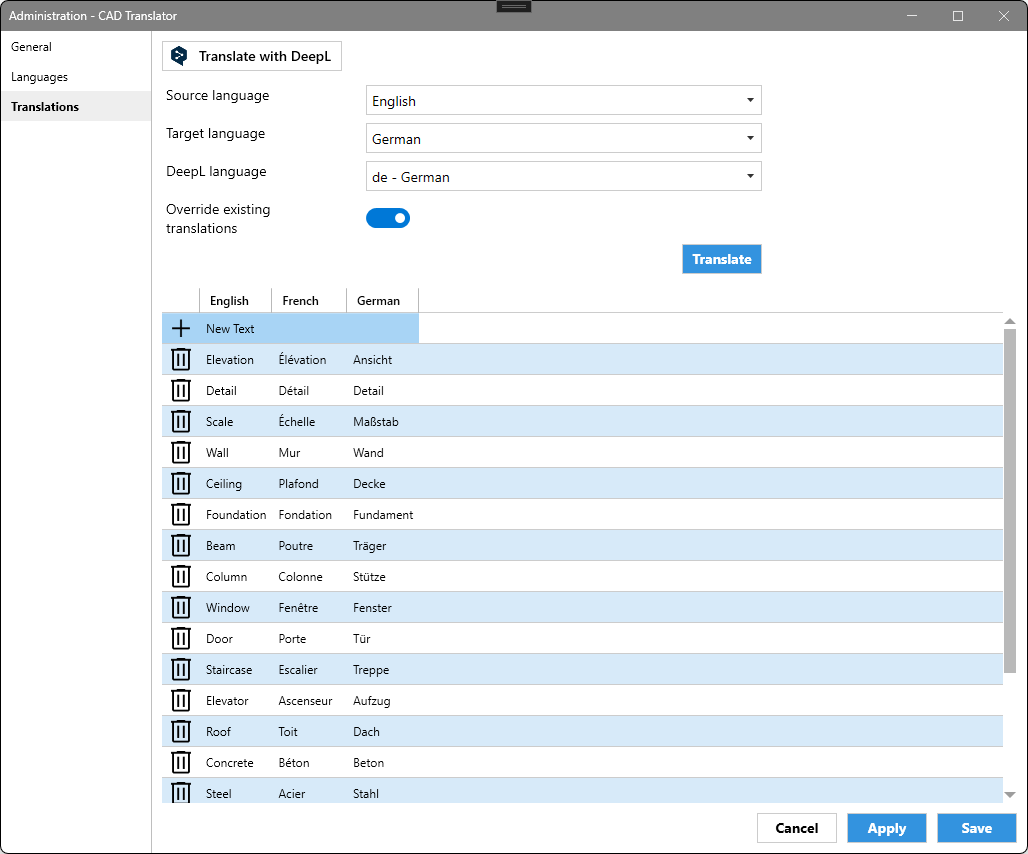
Gestion des traductions
Import/Export Excel
L’export et l’import Excel utilisent un format simple afin de vous permettre de gérer vos traductions le plus facilement possible.
La première ligne contient les noms de toutes les langues définies dans la gestion des langues.
Toutes les lignes suivantes contiennent chacune un texte et ses traductions.
Le fichier Excel peut être modifié librement. Vous pouvez ajouter d’autres langues au moyen de nouvelles colonnes ou les supprimer à nouveau. Les traductions peuvent être ajoutées ou supprimées au moyen de nouvelles lignes.
Lors de l’import, les données actuellement enregistrées dans la base de données de traduction sont entièrement écrasées et remplacées par les données du fichier Excel. Avant l’import, CAD Translator affiche un avertissement rappelant ce point.
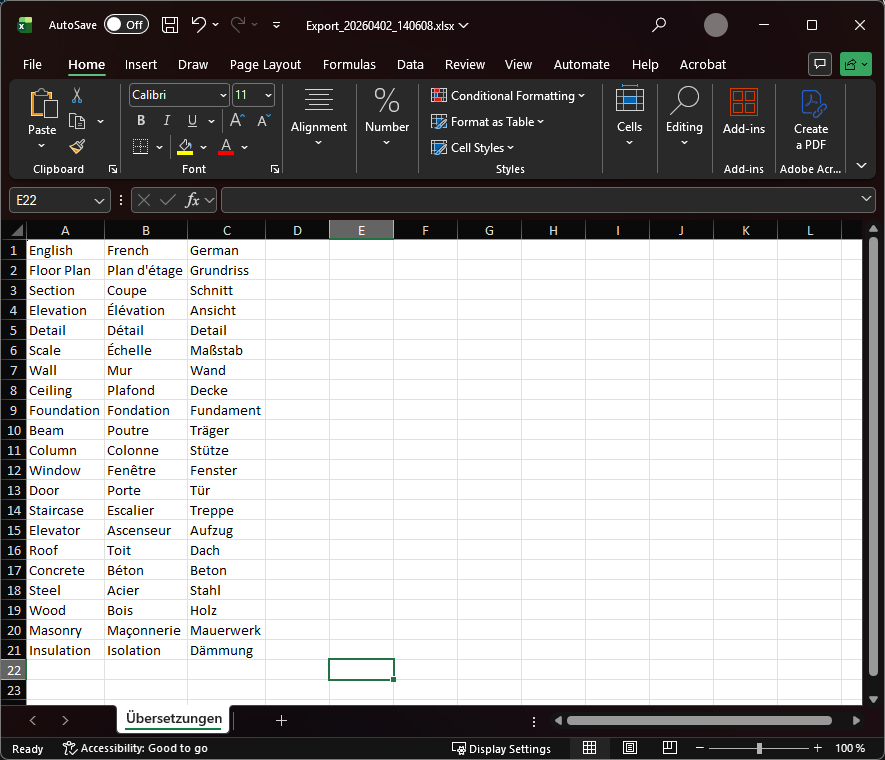
Exemple du format Excel
Traduire
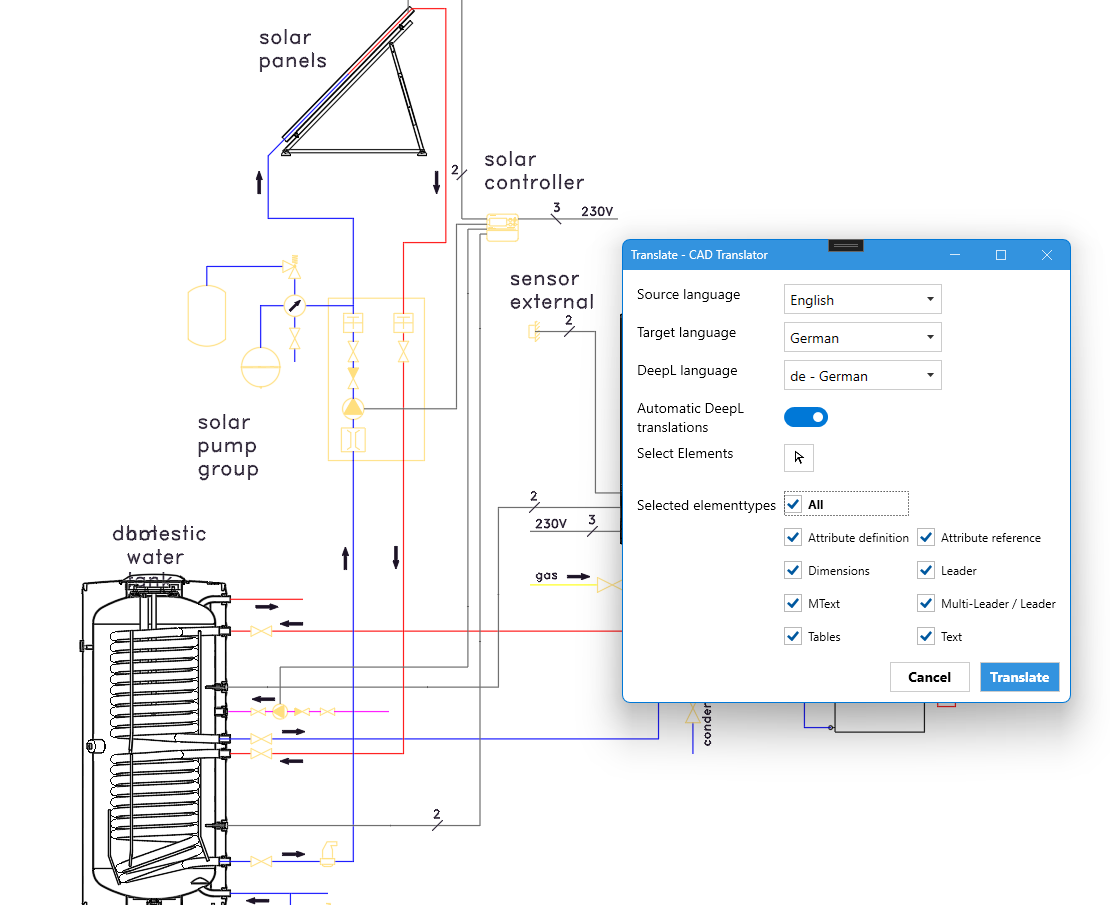
Vous trouverez la fonction « Traduire » dans le ruban. Avant de lancer le processus de traduction, vous pouvez encore la configurer à cet endroit.
Langue source : Sélectionnez ici la langue actuellement utilisée par votre dessin.
Langue cible : Sélectionnez ici la langue que votre dessin devra utiliser après la traduction.
Langue DeepL : Comme dans la gestion des traductions, sélectionnez ici l’équivalent de votre langue cible si vous souhaitez utiliser DeepL pour la traduction.
Traduction automatique DeepL : Si cette option est activée, CAD Translator tente de compléter automatiquement via DeepL les textes qui ne sont pas définis dans la base de données. Votre base de données de traduction reste toujours prioritaire par rapport aux traductions DeepL.
Sélectionner les éléments : Définissez, en sélectionnant des éléments dans votre dessin, ceux que vous souhaitez traduire. Si vous ne faites aucune sélection, l’ensemble du dessin est traduit.
Types d’éléments sélectionnés : Par défaut, CAD Translator traduit les textes de tous les éléments de votre dessin. Les cases à cocher vous permettent de filtrer quels éléments doivent être traduits ou ignorés.
Traduire